Figma 界面与核心逻辑——真正搞懂它在干嘛(入门级)
2026-04-11
设计工具
- 35
- 0
- 0
1.1 为什么 Figma 是「基于 Frame」的工具
- PS/AI 是「画布+图层」,Figma 是「Frame+图层」
- Frame = 画板 = 容器 = 网页/APP 页面
- 所有界面必须放在 Frame 里,否则无法做响应式、自动布局、原型跳转
1.2 界面分区详解
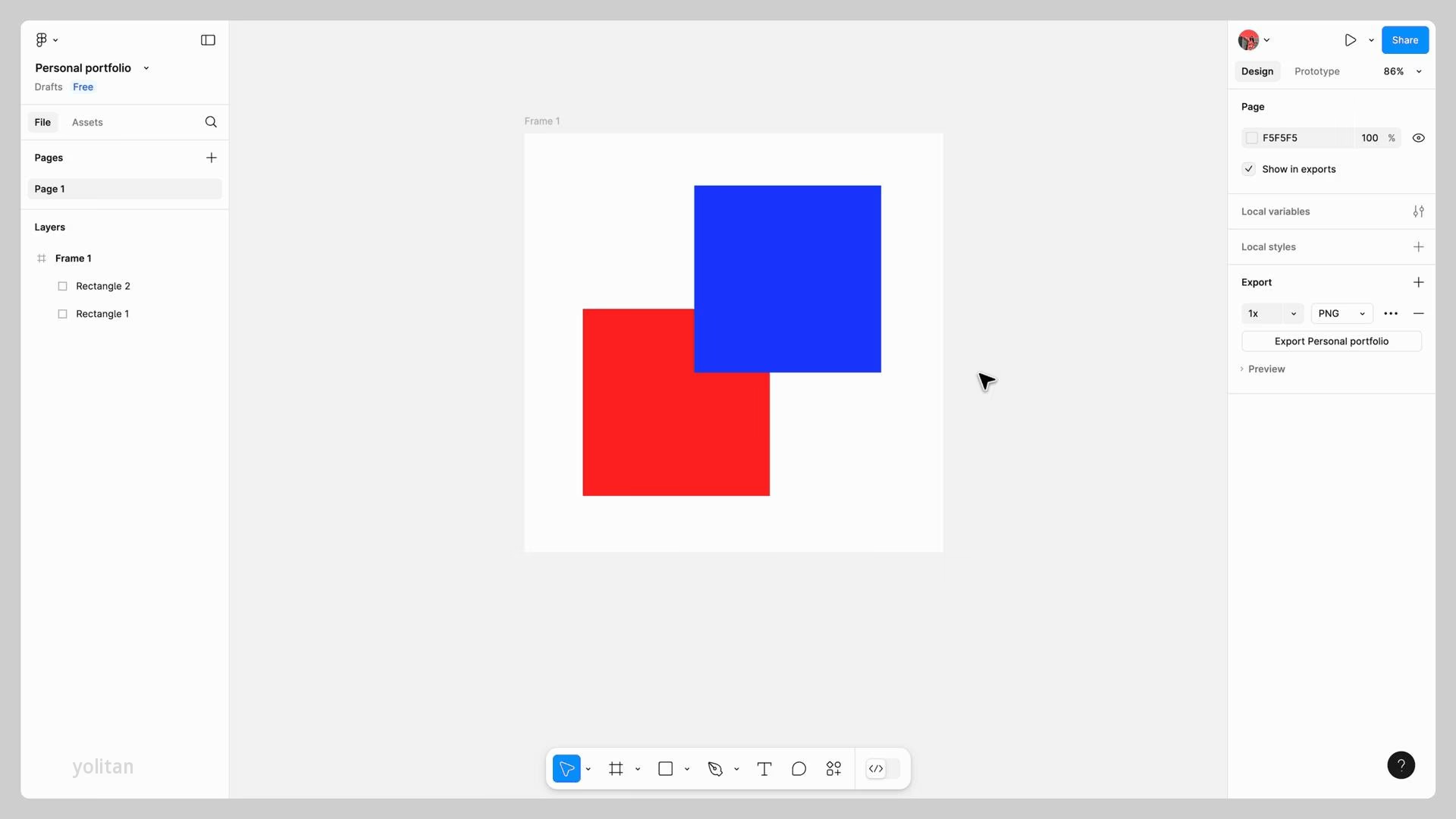
- 左侧面板
- Layers:图层结构(决定一切)
- Assets:组件、样式、图标库
- 顶部工具栏
- 选择 V、画板 F、矩形 R、文本 T、钢笔 P
- 右侧属性面板
- 设计 Design
- 原型 Prototype
- 开发 Dev Mode
- 右上角
- 分享、评论、历史版本、网格设置
1.3 图层结构逻辑(非常重要)
- 图层嵌套决定对齐、约束、自动布局
- 永远保持:Frame → 组 → 元素
- 命名规范:Page / Frame / Section / Item
第二篇:基础工具与样式系统——从像素到规范
2.1 形状工具
-
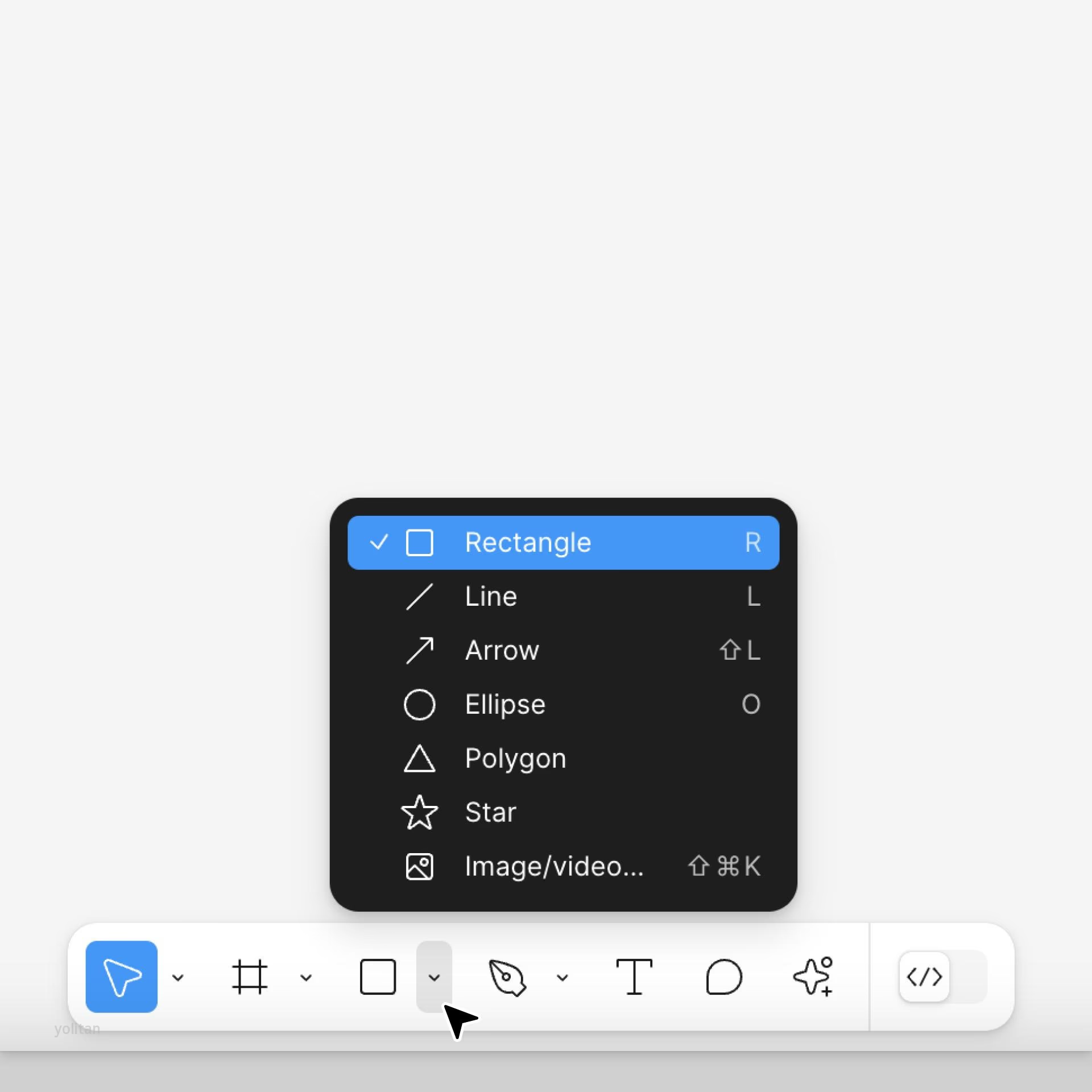
矩形 R、椭圆 O、直线 L、箭头
-
布尔运算:联合、减去、相交、排除(做图标必备)
-
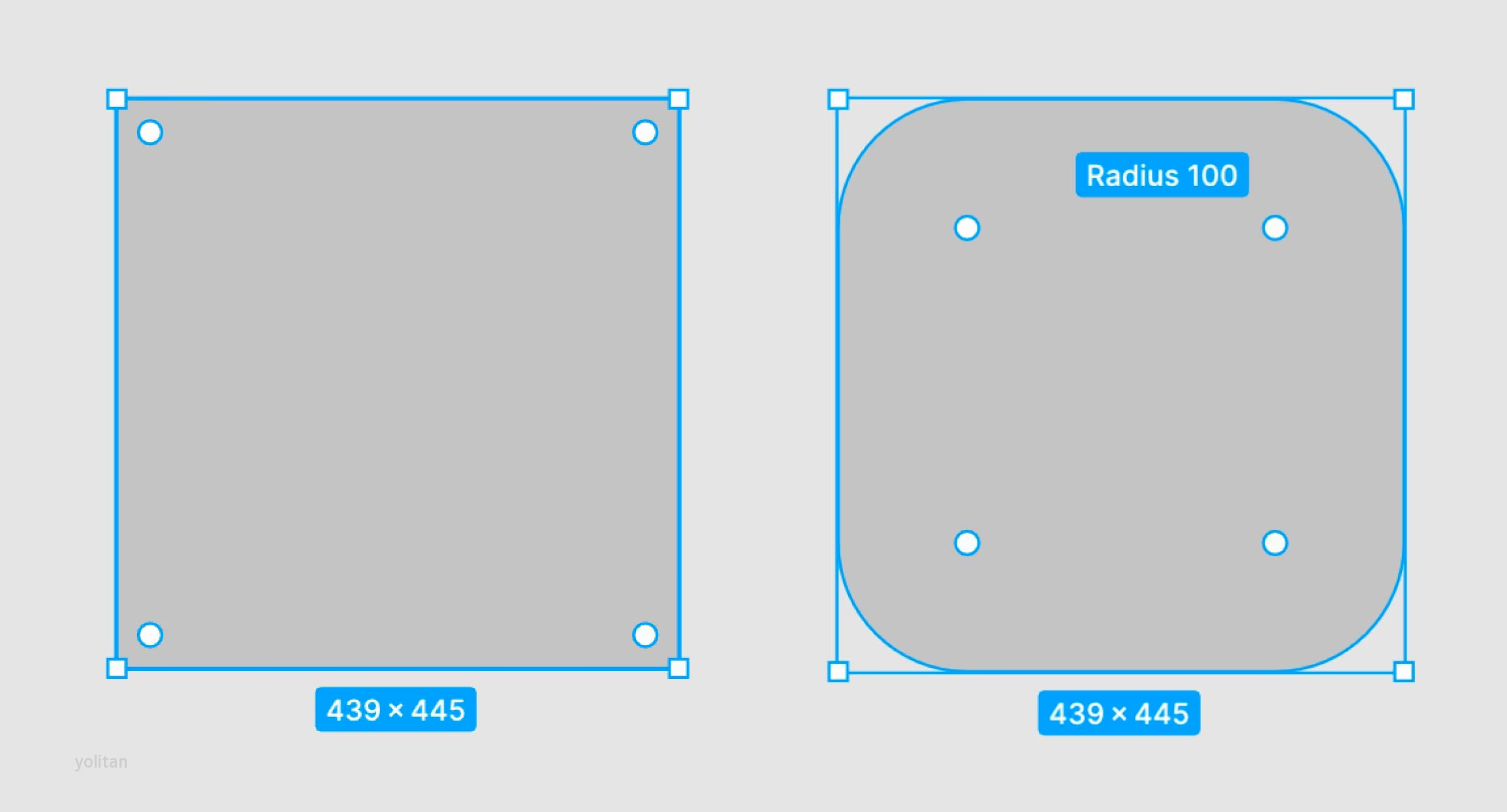
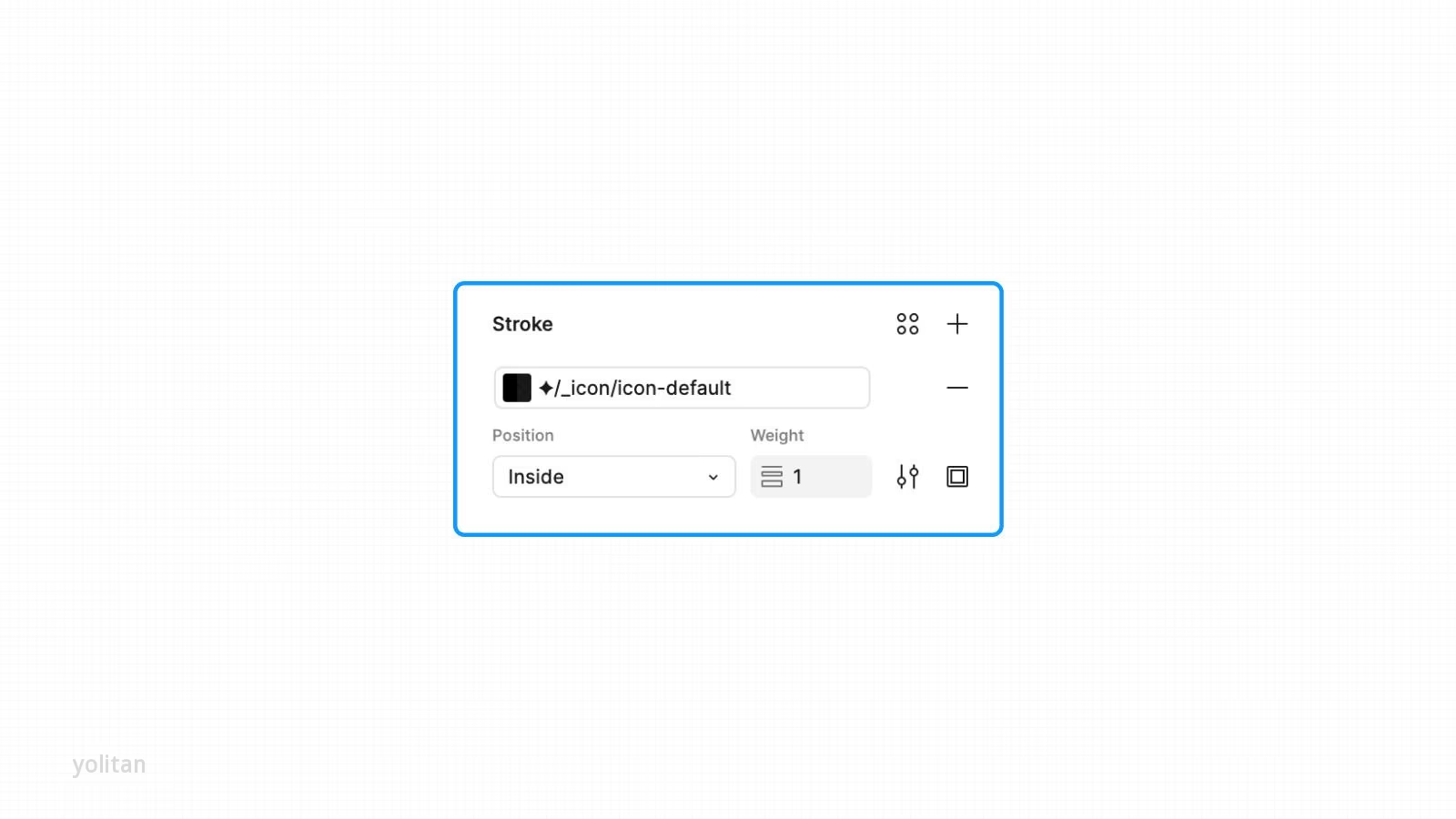
圆角、混合模式、描边、虚线
2.2 文本系统(UI 设计核心)
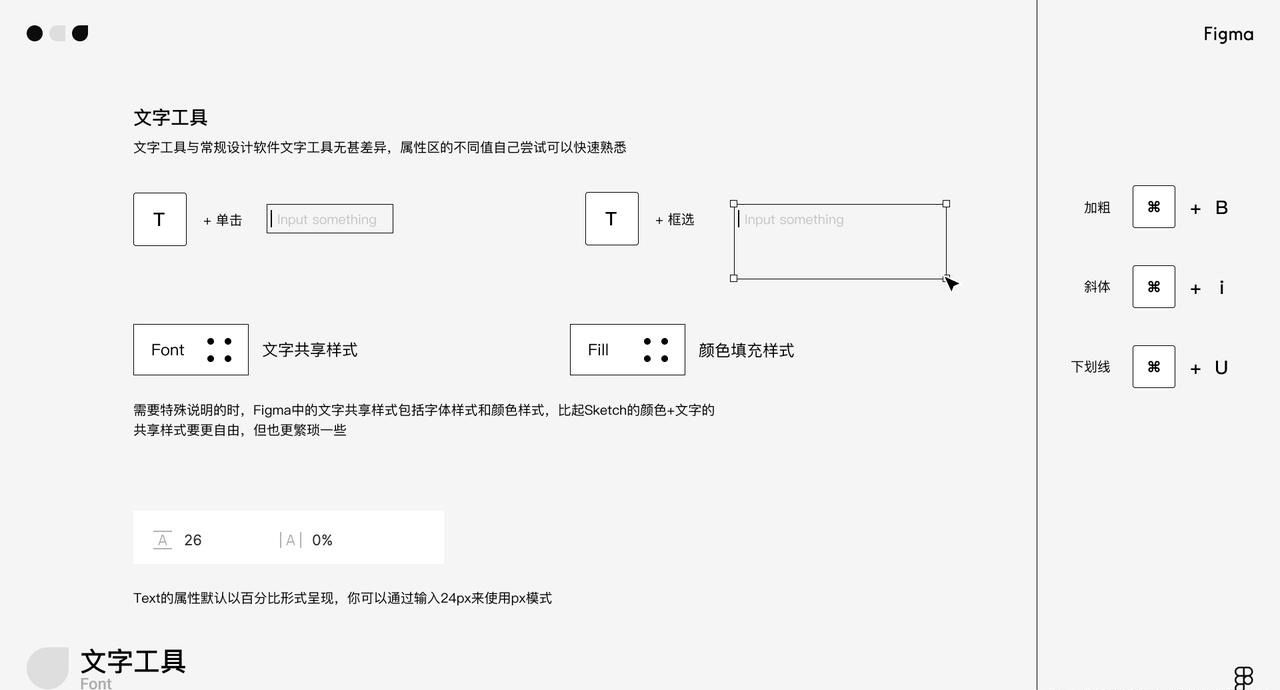
- 字体、字重、大小、行高、字间距
- 对齐方式:左/居中/右/两端
- 文本溢出处理:隐藏、滚动、截断显示省略号
- 行高最佳实践:
- 标题:1.1–1.2
- 正文:1.4–1.5
2.3 颜色体系
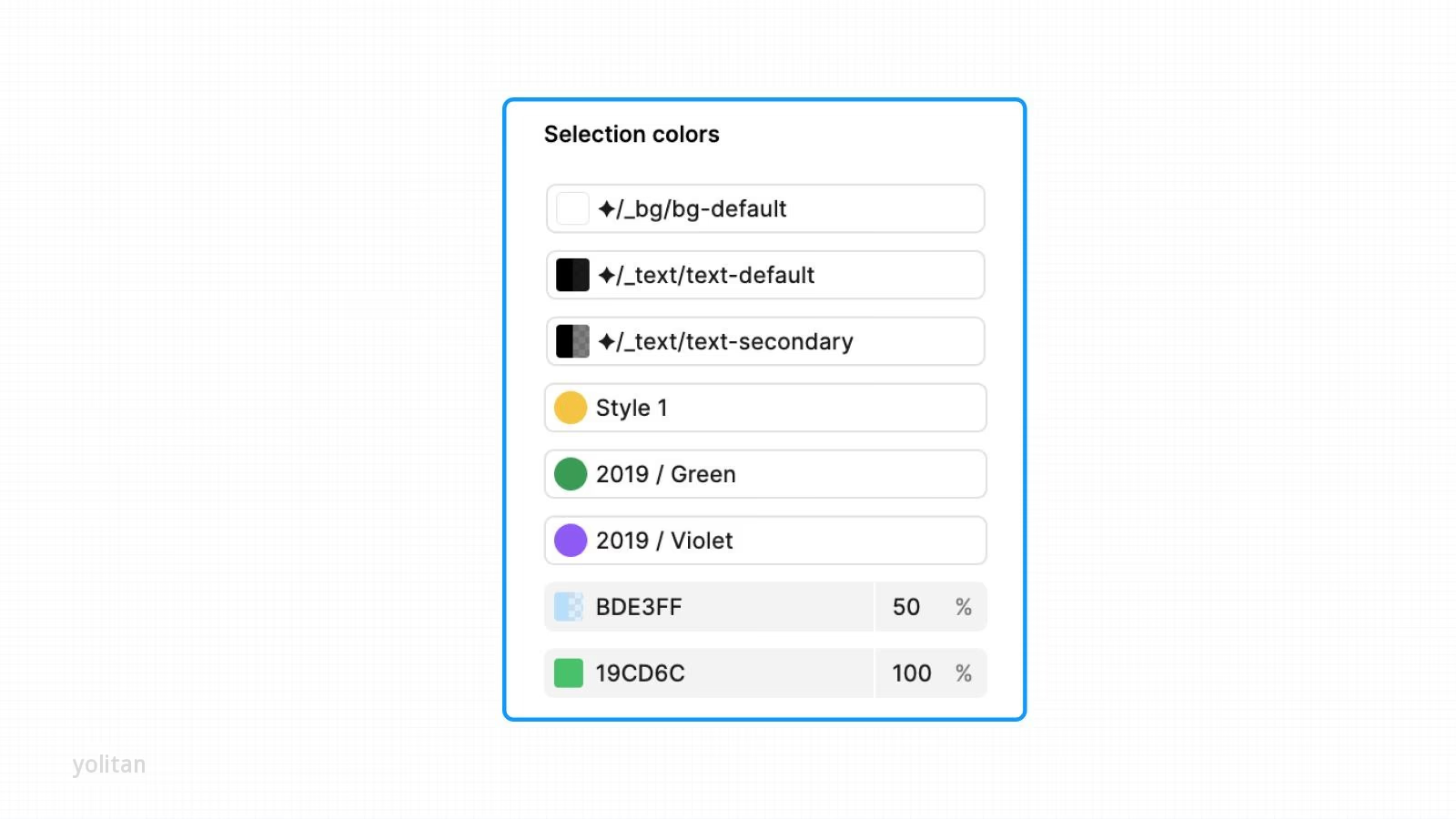
- 十六进制、RGBA、HSB
- 全局样式 Styles(后面深入)
- 主色、辅助色、中性色、强调色
- 对比度原则(WCAG 标准)
2.4 效果
- 阴影 Inner/Outer
- 模糊
- 渐变线性/径向
- 不透明度与混合模式
第三篇:对齐、栅格、布局——UI 设计师的基本功
3.1 对齐与分布
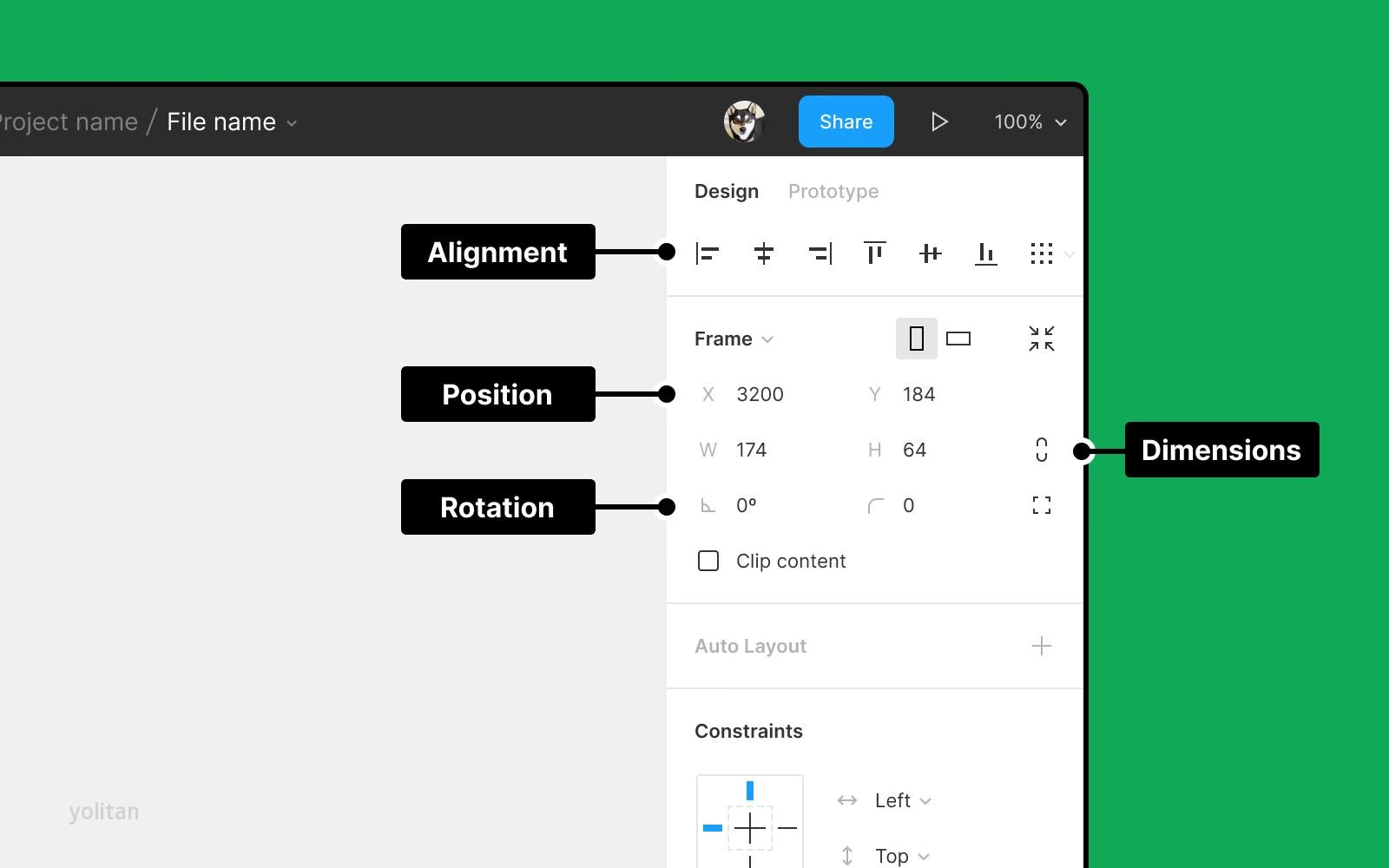
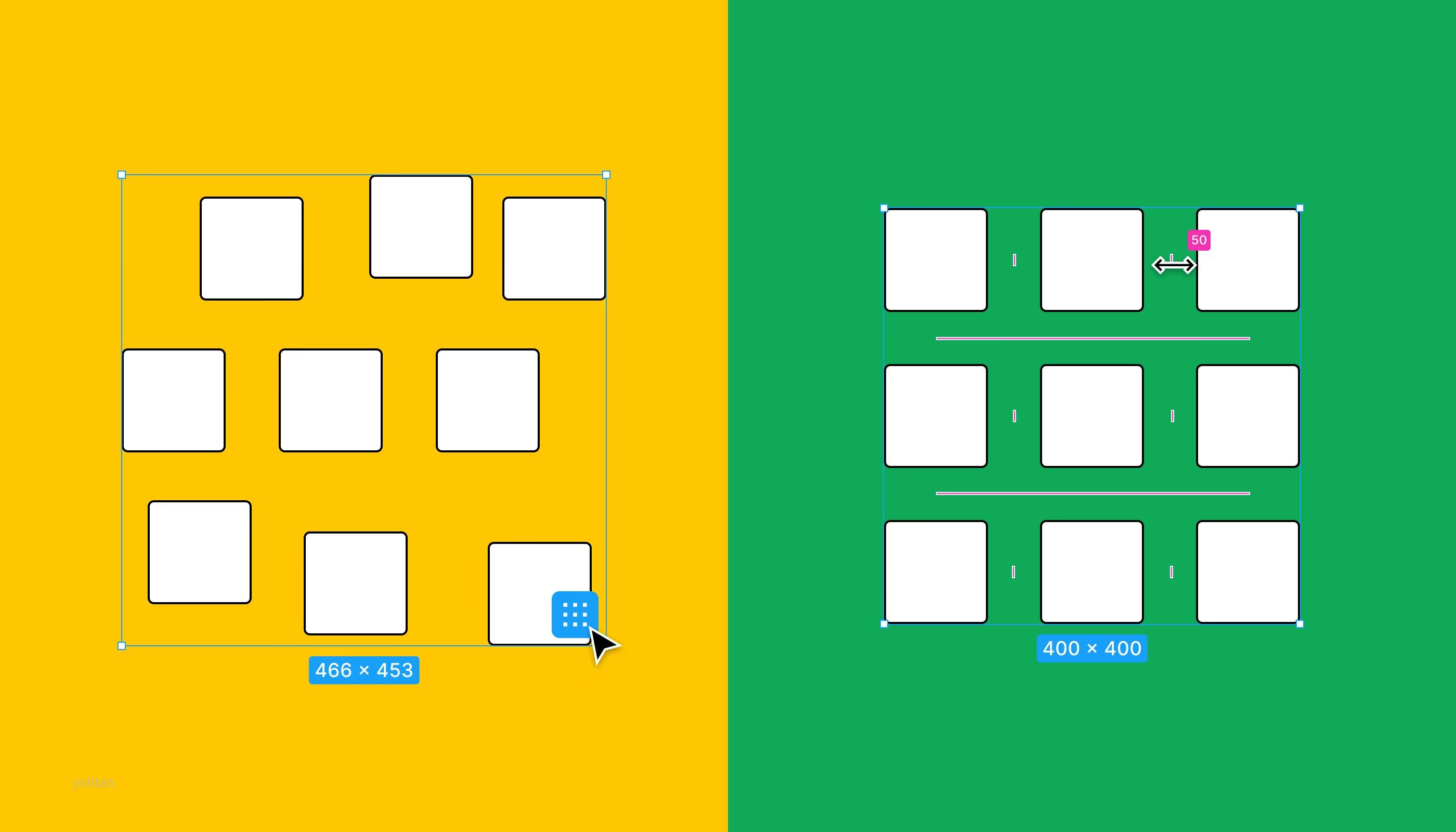
- 顶部工具栏:左对齐、居中、右对齐、顶对齐、底对齐
- 分布间距:水平均分、垂直均分
- 快速对齐快捷键:
- Alt + 方向键:微调
- Alt 悬停:查看间距
3.2 栅格系统 Layout Grid
- 栅格 = 界面骨架
- 常用:
- 移动端:8pt 网格 + 16/20px 左右边距
- 网页:12 列栅格
- Grid、Columns、Rows 三种模式
- 如何让所有元素对齐栅格(专业度关键)
3.3 约束 Constraints
- 元素在父容器放大缩小时如何定位
- Left / Right / Top / Bottom / Center / Scale
- 案例:
- 按钮固定右下角
- 标题居中
- 图片宽度充满
第四篇:选择、编组、复制、快捷键——效率体系
4.1 选择逻辑
- 单击:选子元素
- Cmd/Ctrl + 单击:穿透选择
- 双击:进入组
- 框选:只选完全包围的元素
4.2 编组与解组
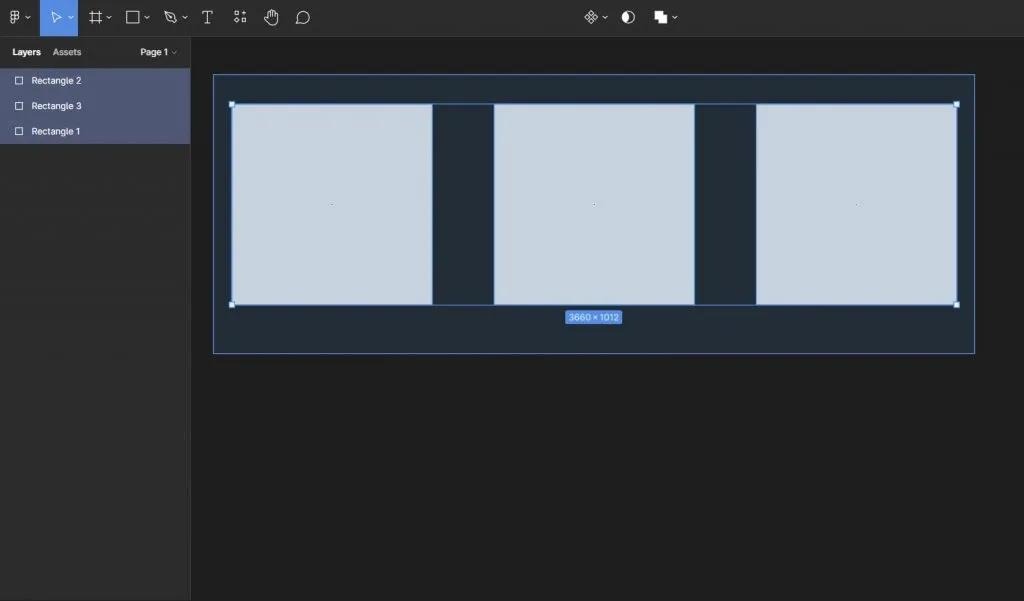
- Group:Cmd/Ctrl + G
- Frame 与 Group 的区别(非常关键)
- Group:仅视觉分组
- Frame:具备约束、自动布局、尺寸限制
4.3 复制技巧
- Cmd/Ctrl + D:重复上一次位移
- Alt + 拖拽:快速复制
- 批量复制、等距复制
4.4 必背快捷键
- V 选择
- F 画板
- R 矩形
- T 文本
- Shift+A 自动布局(提前认识)
- Cmd/Ctrl + G 编组
- Cmd/Ctrl + Alt + L 锁定
- Cmd/Ctrl + Shift + L 解锁全部
- Alt 看间距